【完全解決】Win11右クリックフリーズ・AMD Adrenalin自動起動の連鎖トラブルを断つ究極解(ドライバ勝手更新も封印)
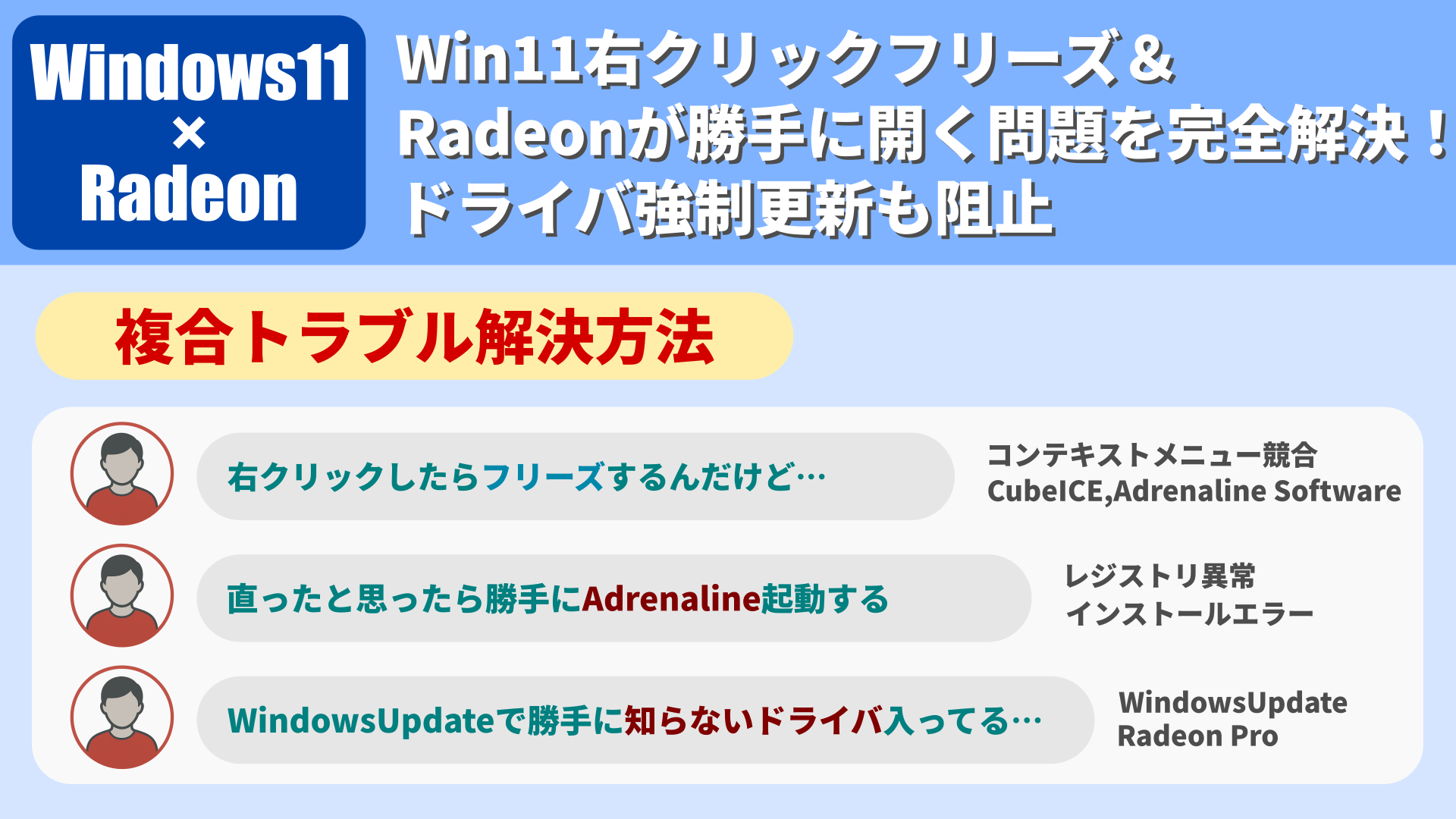
読者が抱える3つの複合トラブル
この記事を読んでいる方が、最も困っている3つの症状を整理します。
Windows 11で右クリックすると、砂時計のまま固まってしまう…。
フリーズの元を消したら、今度はAMD Software (Adrenalin) が勝手に立ち上がるように症状が変わってしまった!
さらに、Windows Updateがプロフェッショナル版ドライバ(PRO Edition)に勝手に差し替わる現象も何とかしたい。
これらの複合トラブルを解決し、Group Policyを使って恒久的に安定した環境を構築します。
1. 症状の分析と原因の特定
症状 A: 「その他のオプション」で砂時計マークが出てフリーズする
原因:
CubeICEなどのサードパーティ製アプリケーションが、Windows 11の古いコンテキストメニュー(Shell Extension)に不適切な形で登録されており、システムが処理中にデッドロック(競合)を起こしていたため。
症状 B: フリーズが治った後、AMD Software (Adrenalin) が勝手に起動する
原因: AMD Software: Adrenalin Edition(旧Radeon Software)の更新失敗時などに、レジストリ内の「Packaged COM」領域の登録が破損したため。メニューを表示するための情報が、誤って「アプリを起動する」というコマンドに紐づいてしまった状態です。
2. 手順①:まずは競合ソフト(CubeICE)を削除
レジストリを触る前に、フリーズの根本原因となっているソフトを処理します。
💡 最初のステップ
「設定」>「アプリ」>「インストールされているアプリ」から、CubeICE をアンインストールしてください。
これだけで右クリックのフリーズ自体は解消されることが多いですが、その副作用として「右クリックするとAMD Softwareの設定画面が勝手に開く」という症状が残る場合があります。その場合は次のステップへ進んでください。
3. 手順②:破損したレジストリキーを削除し起動エラーを修正する
⚠️ 重要な注意喚起(免責事項)
レジストリ操作はWindowsの根幹に関わる非常にデリケートな作業です。操作を誤ると、システムが起動しなくなる可能性があります。作業を行う際は、必ず以下の点をお守りください。
- 操作前に必ずシステムの復元ポイントを作成してください。
- これから削除するキーは、必ず「エクスポート」でバックアップしてから削除してください。
- 本記事の手順に従って操作した場合でも、利用者に損害が発生した場合、筆者は一切の責任を負いかねます。全て自己責任で実施してください。
1. 破損したキーを検索で見つけ出す
実行ファイル名から逆探知します。
- レジストリエディタ(
regedit)を管理者として起動し、左側ツリーの「コンピューター」を選択します。 Ctrl+F(検索)を押し、検索欄にRadeonSoftware.exeと入力して検索します。
※ソフト名は「AMD Software」ですが、内部の実行ファイル名はRadeonSoftware.exeのままであることが多いため、この名前で検索します。
2. 真犯人のキーを特定・削除
検索でヒットしたキーの中から、以下のパスにあるものが今回の原因です。
🎯 削除対象の場所(Packaged COM)
HKEY_LOCAL_MACHINE\SOFTWARE\Classes\PackagedCom\Package\
└AdvancedMicroDevicesInc-RSXCM_...*(このIDが「Radeon Software Context Menu」の破損した登録です。)*
- 特定した
AdvancedMicroDevicesInc-RSXCM...で始まるパッケージフォルダを右クリックし、「エクスポート」でバックアップを取ります。 - バックアップ後、そのフォルダを右クリックして「削除」します。
動作確認: PCを再起動し、右クリックメニューを開いてAMD Softwareが起動しなければ修正完了です。
4. 手順③:Windows Updateによるドライバ差し替えの阻止
⚠️ Group PolicyはWindows 11 Pro/Enterprise/Education 限定機能です。
Home Editionをお使いの場合は、別途「Show or Hide Updates」ツール等を使用するか、DDUのオプションでWindows Updateからのドライバダウンロードを停止してください。
問題の背景:なぜ勝手にドライバが変わるのか?
AMD Software: PRO Edition(旧Radeon Proドライバ)は、業務用途向けのドライバです。しかし、ゲーミング向けのAdrenalin EditionとハードウェアIDが共通しているため、Windows Updateが「より安定した最適なドライバ(PRO版)」と誤認識し、勝手に差し替えを行うトラブルが頻発します。
この差し替えを防ぐため、Group PolicyでハードウェアIDに基づく制限をかけます。
1. GPUのハードウェアIDを取得
- デバイスマネージャーからRadeon GPUのプロパティを開き、「詳細」タブへ移動します。
- プロパティから「ハードウェア ID」を選択し、表示された最上位の文字列(例:
PCI\VEN_1002&DEV_...)をコピーします。
2. グループポリシーを設定
gpedit.mscを起動し、以下の階層へ移動します。
コンピューターの構成>管理用テンプレート>システム>デバイスのインストール>デバイスのインストール制限- 「これらのデバイス ID と一致するデバイスのインストールを禁止する」をダブルクリックし、「有効(E)」を選択します。
- 「許可するハードウェア ID の一覧を表示」ボタンをクリックし、ステップ1でコピーしたハードウェア IDを貼り付けます。
3. 設定の即時適用
管理者としてコマンドプロンプトを実行し、設定を反映させます。
gpupdate /force
⚠️ 将来ドライバを更新する際の注意点
この設定が有効な間は、手動でのドライバインストールもブロック(エラー表示)されます。
将来、新しいバージョンのAMDドライバをご自身で意図してインストールしたい場合は、一時的にこのポリシー設定を「未構成」に戻してから作業を行ってください。
5. まとめと安定性向上のヒント
今回の手順で、長年AMDユーザーを悩ませてきたコンテキストメニューのトラブルと、Windows Updateによるドライバ管理のストレスから解放されます。
推奨される圧縮・解凍ソフトについて
競合の原因となったCubeICEに代わり、セキュリティと安定性の観点から、以下のソフトに切り替えることを強くお勧めします。
| ソフト名 | 推奨度 | 理由(シェル拡張の安定性) |
|---|---|---|
| 7-Zip | 最優先 | オープンソースで軽量、シェル拡張の安定性が極めて高い。本記事のような競合トラブルの報告が最も少ない。 |
| WinRAR | 許容範囲 | 実績があり、広く使われているが、7-Zipと比較して拡張機能が原因となるトラブル報告はやや多い傾向にある。 |
今回、安定運用に役立った関連製品・ツール
Windows 11 Pro版(ローカルグループポリシー対応)

Windows 11 Pro (USB/プロダクトキー版)
✅ 自作PCユーザー必須の高度な管理機能
- ローカルグループポリシー(gpedit.msc)対応
意図しないドライバ更新の阻止に必須の機能です。 - Hyper-Vなど高度な仮想化機能
- BitLockerによる強力なディスク暗号化
今回の知識を、今後の安定したPC運用にぜひお役立てください。
コメント