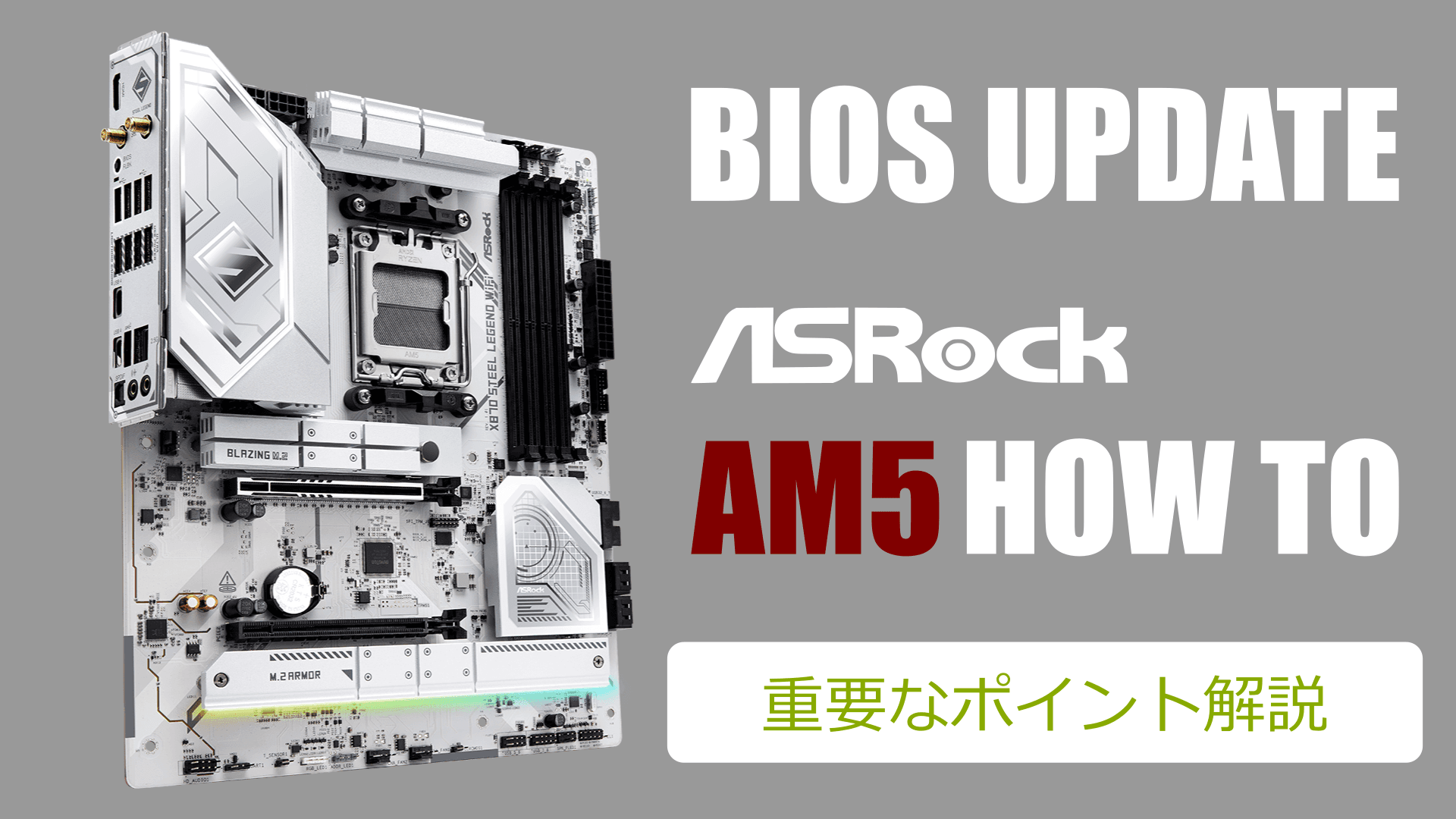
【推奨】ASRock AM5マザーボードのBIOSアップデートで安定性・互換性を向上させよう
PCパーツの中でも、BIOS(UEFI)のアップデートは「何か問題がなければ触らない方が良い」と言われることが多く、少し敷居が高いイメージがありますよね。
しかし今回は、マザーボードメーカーのASRockが公式ニュースで「ユーザーの安定性向上のために強く推奨する」と発表する、珍しいケースのアナウンスを行いました。
この記事では、なぜ今回のアップデートが推奨されているのか、そして実際のアップデート手順はどうなのか、筆者が所有する「X870 Steel Legend WiFi」でのスクリーンショットを交えながら詳しく解説していきます。同じマザーボードをお持ちの方や、これからアップデートをしようと考えている方の助けになれば幸いです。
なぜ今、BIOSアップデートが推奨されるのか?
今回のアップデートが推奨される核心には、AMDプラットフォームの根幹をなすAGESA (AMD Generic Encapsulated Software Architecture) の更新があります。
AGESAは、CPUやメモリの初期化、制御を行う重要なコードであり、これが更新されることで、プロセッサの互換性、メモリの動作安定性、そしてシステム全体のパフォーマンスが直接的に向上します。
ASRockによると、今回のアップデートには新しいバージョンのAGESAが含まれており、前回のアップデートに対するユーザーからのフィードバックを元に、メモリの互換性とCPUの安定性をさらに向上させるための調整と最適化が行われているとのことです。
つまり、単なるマイナーなバグ修正ではなく、PCの根幹部分から安定性を高めるための重要なアップデートというわけです。
対象モデル
当初、以下の次世代モデル向けに先行してアップデートが提供されていました。
- X870 Steel Legend WiFi
- X870 Pro RS WiFi
- X870 Pro RS
- B850 Pro RS WiFi
- B850 Pro RS
- B850 Pro-A WiFi
- B850 Pro-A
- B850I Lightning WiFi
現在では、これら以外の多くのAM5マザーボードにも順次アップデートが提供されています。
お使いのマザーボードが対象かどうかを確認するには、ASRockの公式サポートページでご自身のモデルを検索し、最新のBIOSバージョンをご確認ください。
BIOSアップデートの実践手順 (X870 Steel Legend WiFiの例)
ここからは、実際に筆者の X870 Steel Legend WiFi のBIOSをバージョン 3.25 から 3.40 へアップデートした際のスクリーンショットを交えながら、手順を詳しく解説します。
準備するもの
- FAT32形式でフォーマットされたUSBメモリ
※アップデートの安定性を考えると、信頼性の高いメーカーの製品がおすすめです。筆者も、品質が安定しているキオクシア(旧東芝メモリ)製のUSBメモリを愛用しています。BIOSアップデート用には、手頃な32GBモデルが一つあると何かと便利です。
» AmazonでKIOXIA USBメモリ 32GBをチェックする - ASRockのウェブサイトからダウンロードした、お使いのマザーボード用の最新BIOSファイル
【重要】接続するUSBポートについて
BIOSアップデートに使用するUSBメモリは、PC背面のUSBポート(マザーボードに直接接続されているポート)に接続することを強く推奨します。
PCケース前面のUSBポートは、内部で延長ケーブルを介しているため、動作が不安定になるリスクがあります。USBハブ経由での接続はさらにリスクが高まるため、絶対に避けてください。
【コラム】32GBを超えるUSBメモリをFAT32でフォーマットする方法
BIOSアップデートには、多くの場合FAT32形式でフォーマットされたUSBメモリが必要です。しかし、Windowsの標準機能では、32GBを超える容量のドライブをFAT32でフォーマットすることができません。
筆者も128GBのUSBメモリしか持っておらず困ったのですが、I-O DATAが提供している無料ソフト「I-O DATA ハードディスクフォーマッタ」 を使うことで、この問題を簡単に解決できました。
使い方は非常にシンプルで、ソフトを起動してフォーマットしたいUSBメモリを選択し、ファイルシステムで「FAT32」を選んで実行するだけです。
「大容量のUSBメモリしかなくて困った!」という方は、ぜひ試してみてください。
手順
-
BIOSファイルの準備
ダウンロードしたBIOSファイル(例:X870SL_3.40.ROM)を解凍し、USBメモリのルートディレクトリ(一番上の階層)にコピーします。 -
BIOS (UEFI) 画面に入る
USBメモリをPCに接続したまま再起動し、起動中にF2キーまたはDeleteキーを連打してBIOS画面に入ります。
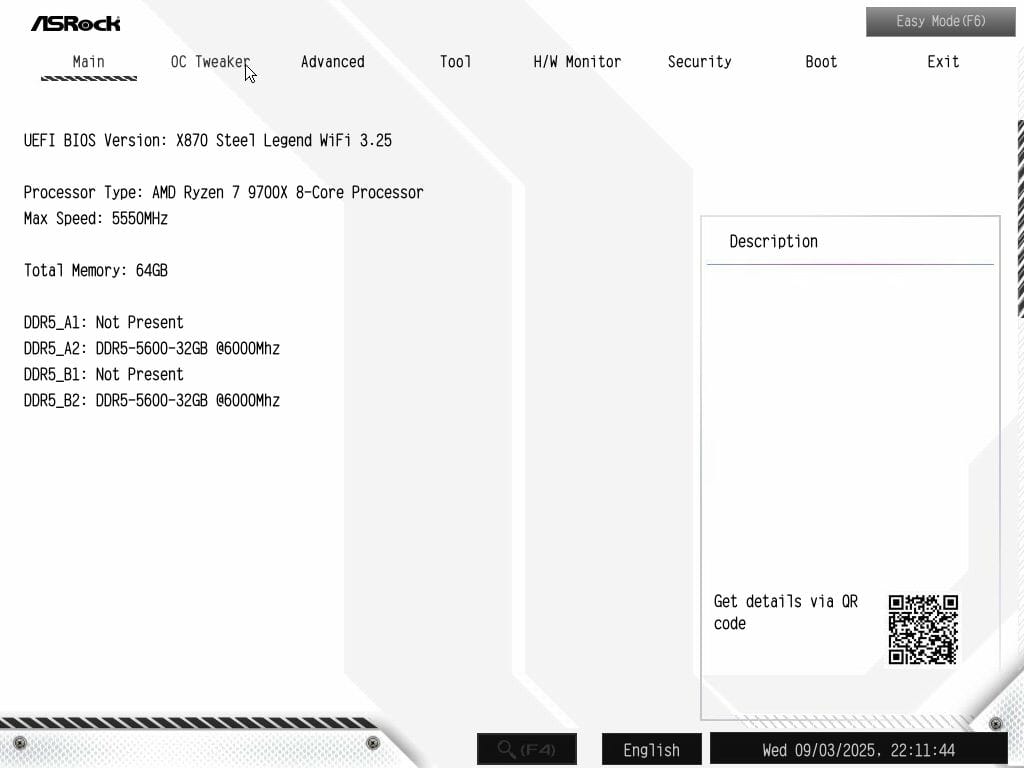
図1: BIOS画面のメインタブ。現在のBIOSバージョンなどが表示されています。 -
Instant Flashの選択
上部のメニューから「Tool」タブに移動し、「Instant Flash」を選択してエンターキーを押します。
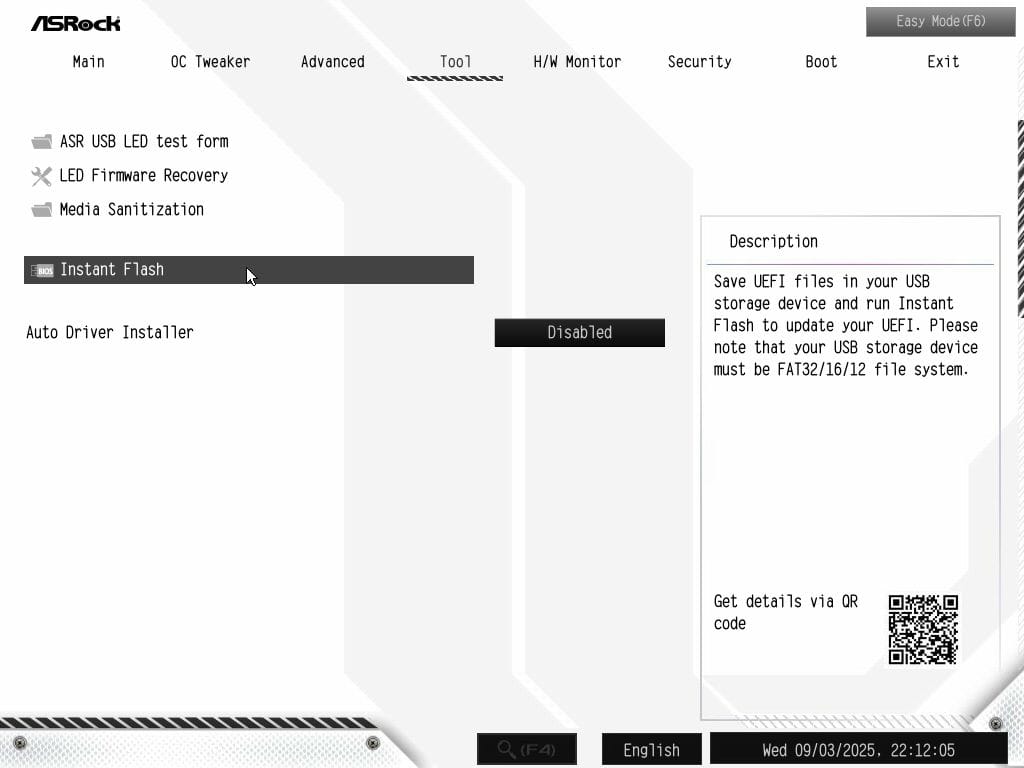
図2: ToolタブからInstant Flashを選択します。 -
【重要】BitLockerとfTPMに関する警告の確認
Instant Flashを実行すると、セキュリティに関する重要な警告が表示されます。
これは「BitLockerを中断し、fTPMを無効にすることを推奨します」という内容です。Windowsのドライブ暗号化機能であるBitLockerを有効にしている方は、必ず事前にBitLockerを一時停止し、回復キーをバックアップしてください。 不安な方は、BIOSの「Security」タブなどからfTPMを一時的に無効にしておくと、より安全です。内容を確認したら「Yes」を選択します。[NOTICE]
Please suspend BitLocker and any encryption or security relying on the TPM. … It is recommended to disable fTPM before updating the BIOS.
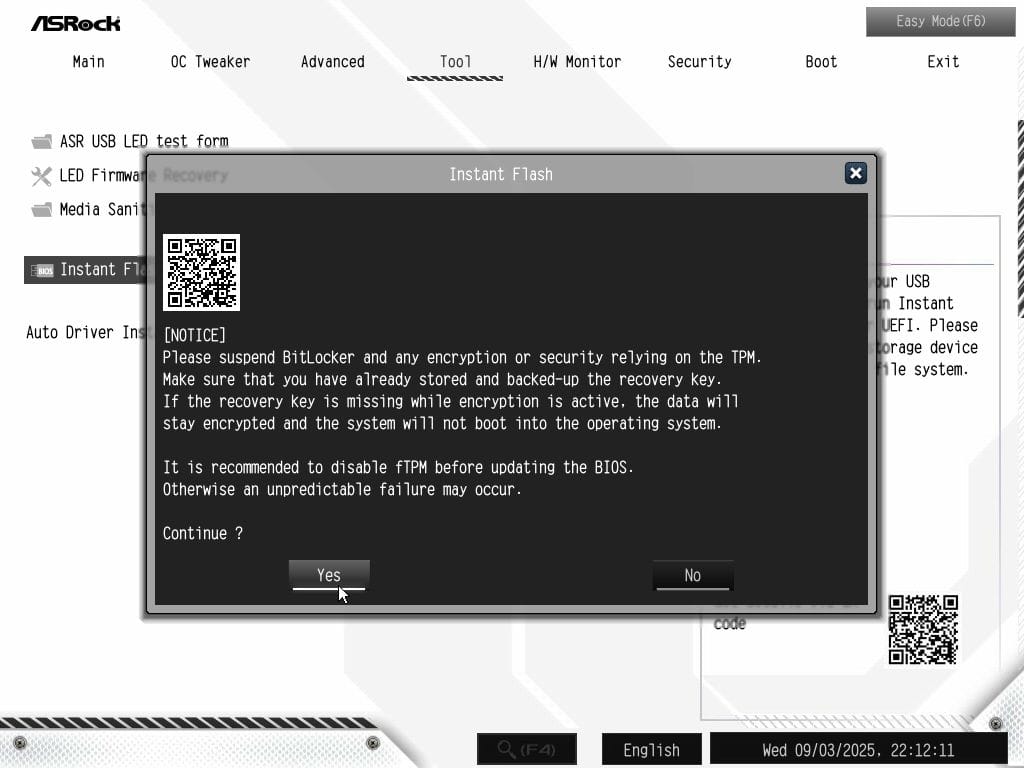
図3: BitLockerとfTPMに関する警告。内容を確認して「Yes」を選択。 -
BIOSファイルの選択とアップデート開始
システムがUSBメモリ内のBIOSファイルを自動的に検出します。表示されたファイル(例:X870SL_3.40.ROM)が正しいことを確認し、「Update」をクリックします。
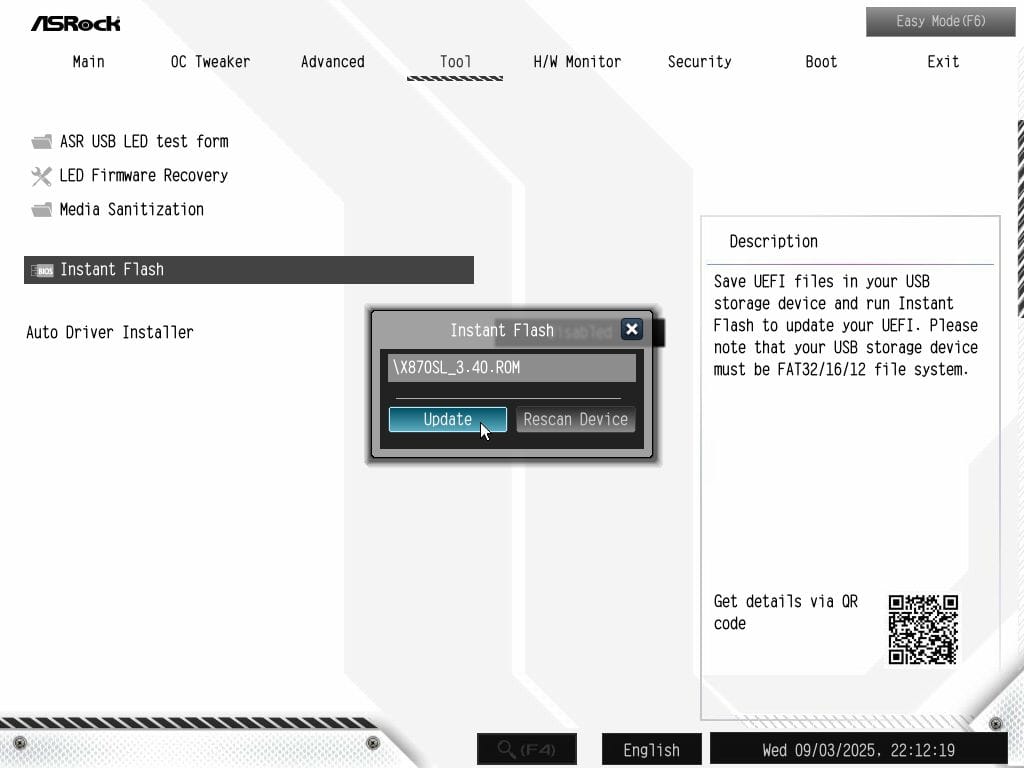
図4: 検出されたBIOSファイルを選択し「Update」をクリック。 -
最終確認
「アップデートしますか?」という最終確認のメッセージが表示されます。ここで「Yes」をクリックすると、システムが自動的に再起動し、アップデートプロセスが始まります。
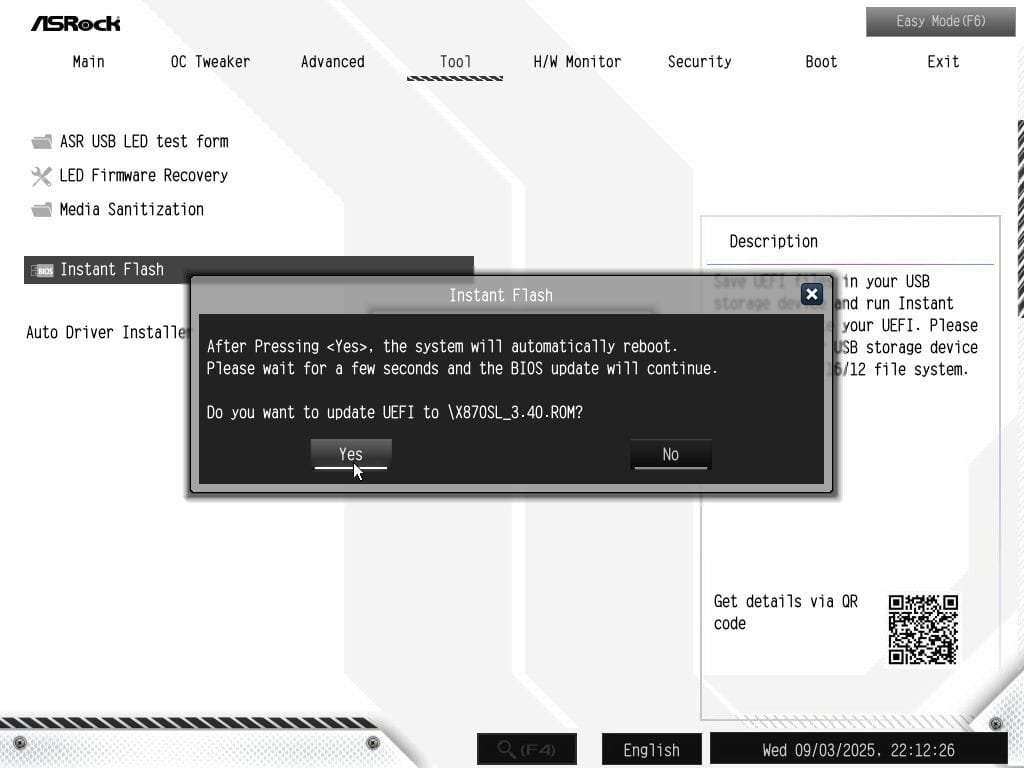
図5: アップデートの最終確認。問題なければ「Yes」で開始。 -
アップデート完了を待つ
再起動後、BIOSのアップデートが実行されます。この処理中は、絶対にPCの電源を切ったり、リセットしたりしないでください。 プログレスバーが100%になり、システムが再び再起動すればアップデートは完了です。
まとめ
通常、BIOSアップデートは「安定しているなら触れない」が定石です。私たち自作PCユーザーにとって、それは安定した環境を維持するための暗黙のルールのようなものでした。
しかし、今回のようにメーカー自身が「安定性向上のために強く推奨する」と公式にアナウンスするのは、極めて異例なケースです。これは、今回のAGESA更新がシステムの根幹に関わる重要な改善をもたらし、ユーザーがその恩恵を確実に受けられるという自信の表れに他なりません。
この記事で解説した手順や、特にBitLocker/fTPMに関する重要な注意点を参考に、メーカーが推奨する今回のアップデートを検討してみてはいかがでしょうか。
もちろん、アップデートの実行は自己責任となります。ですが、今回のASRockの姿勢は、製品をより良くしようという真摯なサポートであり、私たちユーザーにとっては非常に心強いものであると言えるでしょう。
関連リンクまとめ
- 【情報ソース】ASRock公式ニュースリリース
今回のBIOSアップデートに関する公式発表です。 - ASRock公式BIOSダウンロードページ
お使いのマザーボードの最新BIOSをこちらから検索・ダウンロードできます。 - I-O DATA ハードディスクフォーマッタ
32GBを超える大容量USBメモリをFAT32でフォーマットする際に便利な無料ソフトです。
コメント